1. Propósito y límites
Milestone Studio define qué hitos existen, cómo se agrupan en planes y bajo qué condiciones aplican. Durante la etapa de paridad, WF‑5 sigue siendo la autoridad. Milestone Studio conserva la señal, calcula su resultado y compara ambos motores cuando WF‑5 entrega su callback.
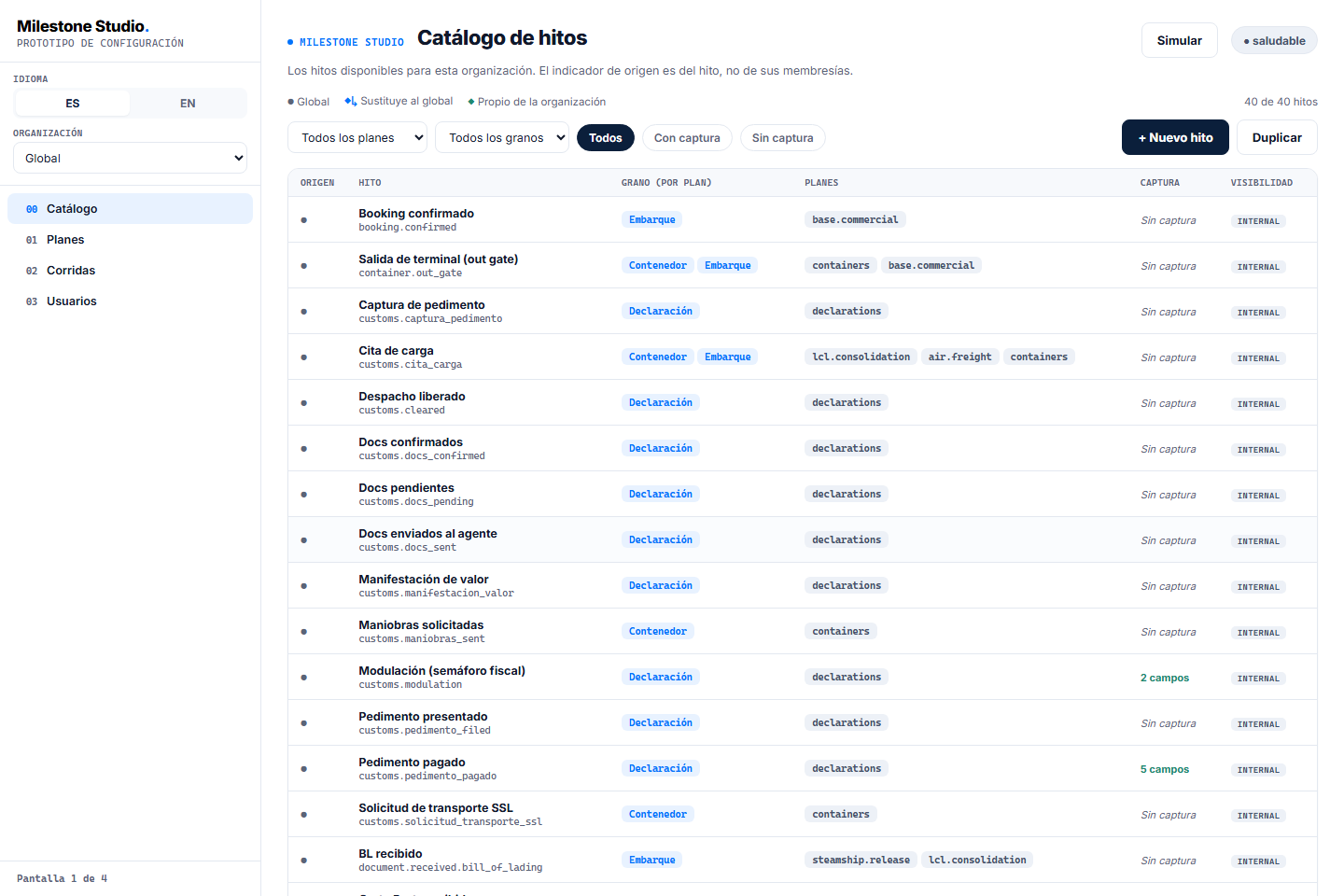
Evento estable identificado por
event_type.Secuencia ordenada de hitos con un solo grain.
Global para todos; organización para un cliente.
Combinación de modo que activa u omite planes.
2. Acceso y selección de ámbito
- Abra ms.handymanny.cloud e inicie sesión.
- Seleccione idioma y organización en la barra lateral.
- Use Global únicamente cuando el cambio deba afectar a todos.
- Use SANHUA, TRACSA u otra organización para personalizaciones exclusivas.
 123
1233. Crear y administrar hitos
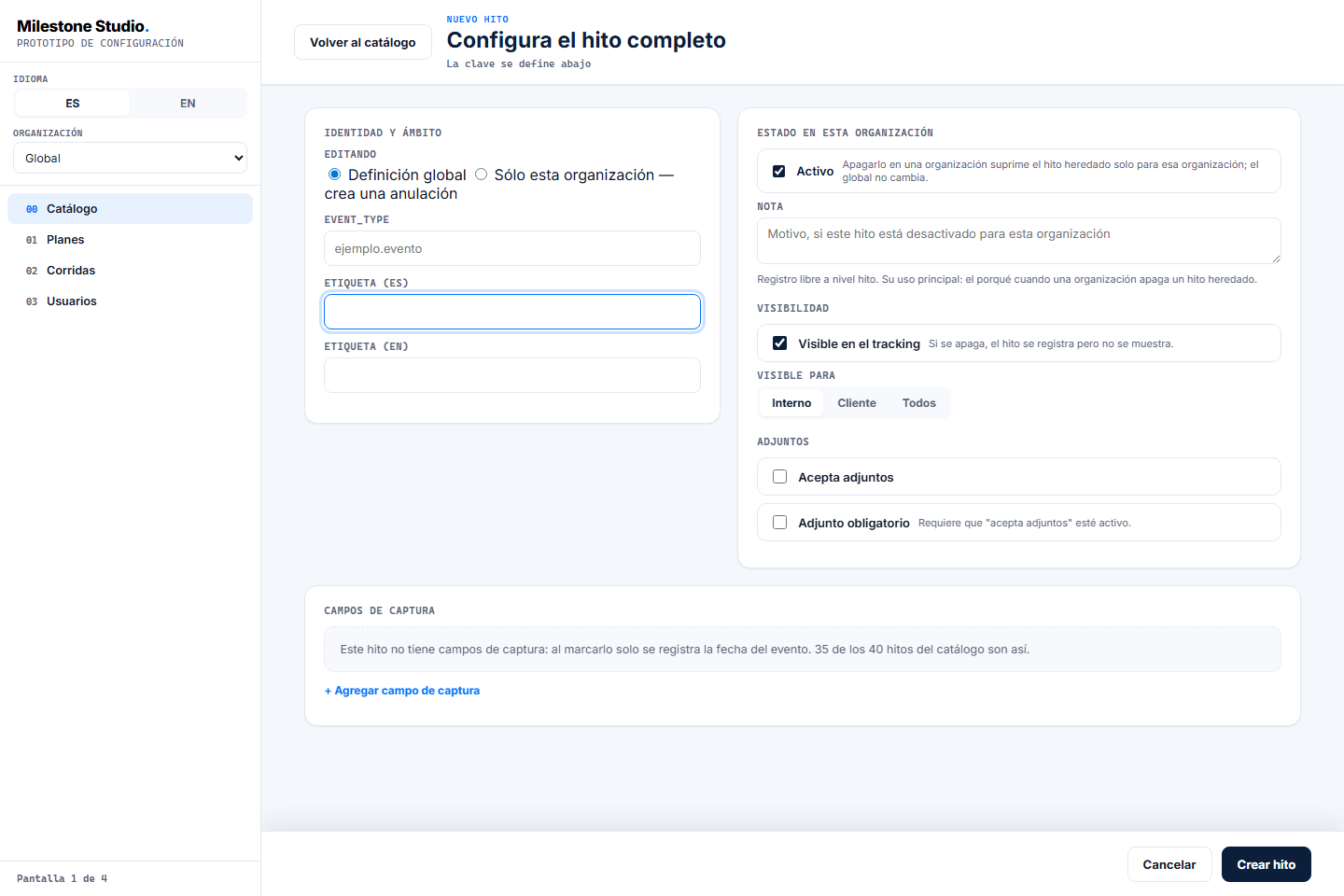
- Entre a Catálogo y confirme el ámbito.
- Pulse Nuevo hito.
- Defina un
event_typeestable, en minúsculas y con puntos. - Capture etiquetas ES/EN, visibilidad, audiencia y adjuntos.
- Agregue campos de captura sólo cuando el evento requiera datos adicionales.
- Guarde y compruebe el indicador de origen: global, propio o anulación.
 1234
1234event_type de un hito ya utilizado. Cree uno nuevo y migre las membresías.4. Crear un plan completo
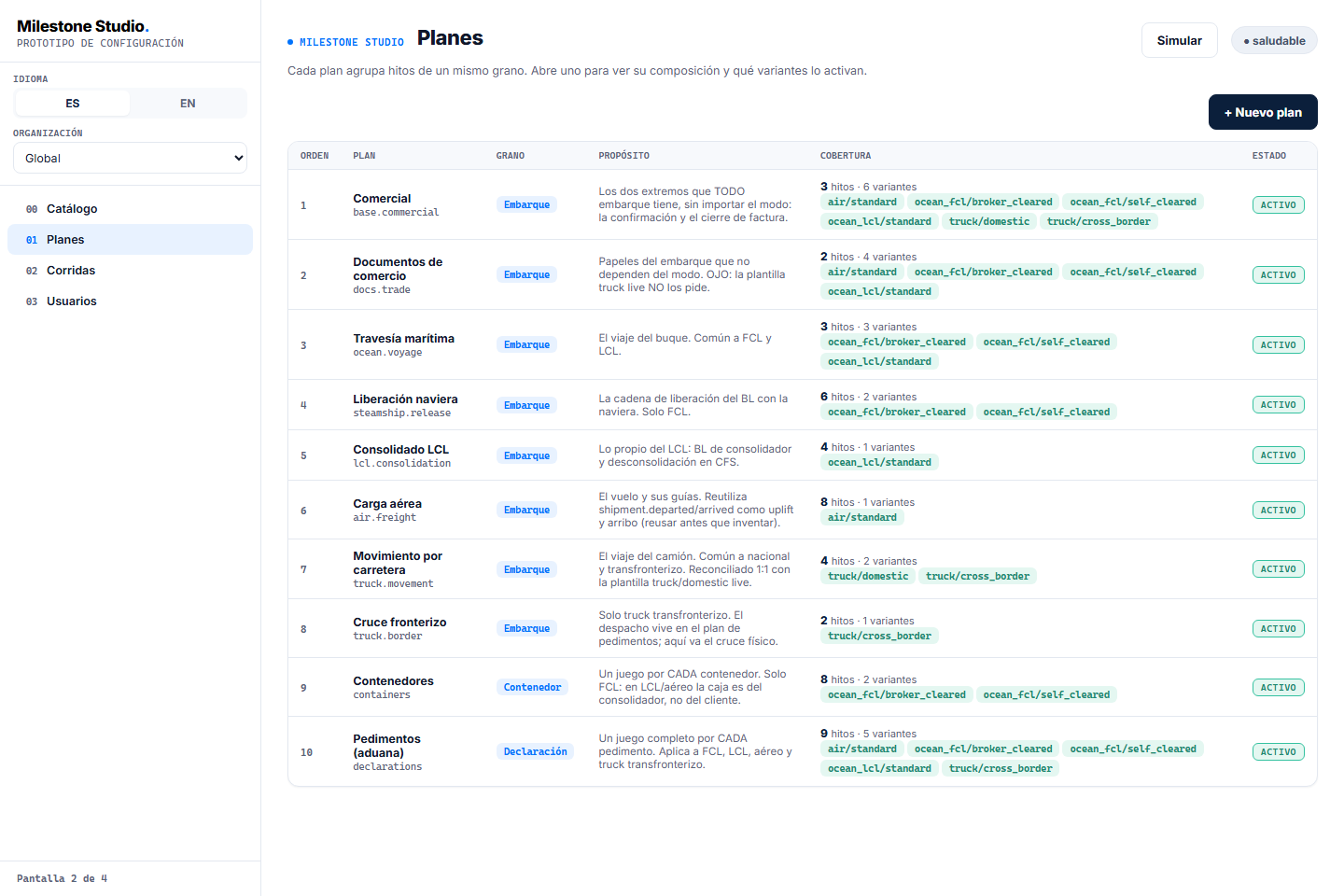
- Cambie el ámbito a Global; los planes son globales en el MVP.
- Abra Planes y pulse Nuevo plan.
- Defina slug, etiquetas, propósito y grain.
- Guarde el borrador. Un plan nuevo nace inactivo.
- Abra Composición y agregue al menos un hito.
- Ordene los hitos y marque Required o Preferred cuando corresponda.
- Abra Variantes: cada modo debe activarlo o registrar por qué lo omite.
- Pruebe señales antes de activar.
 123
123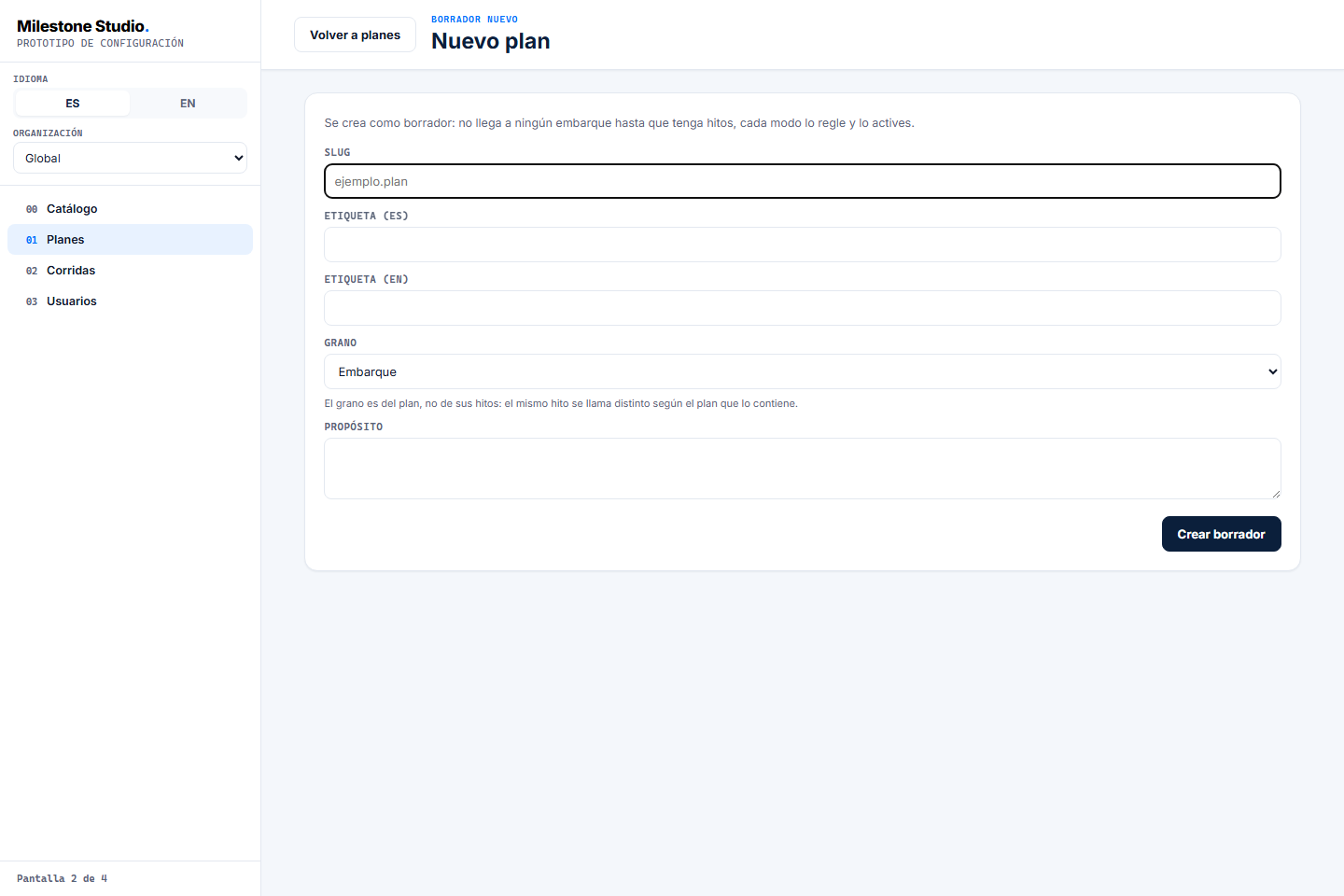 123
123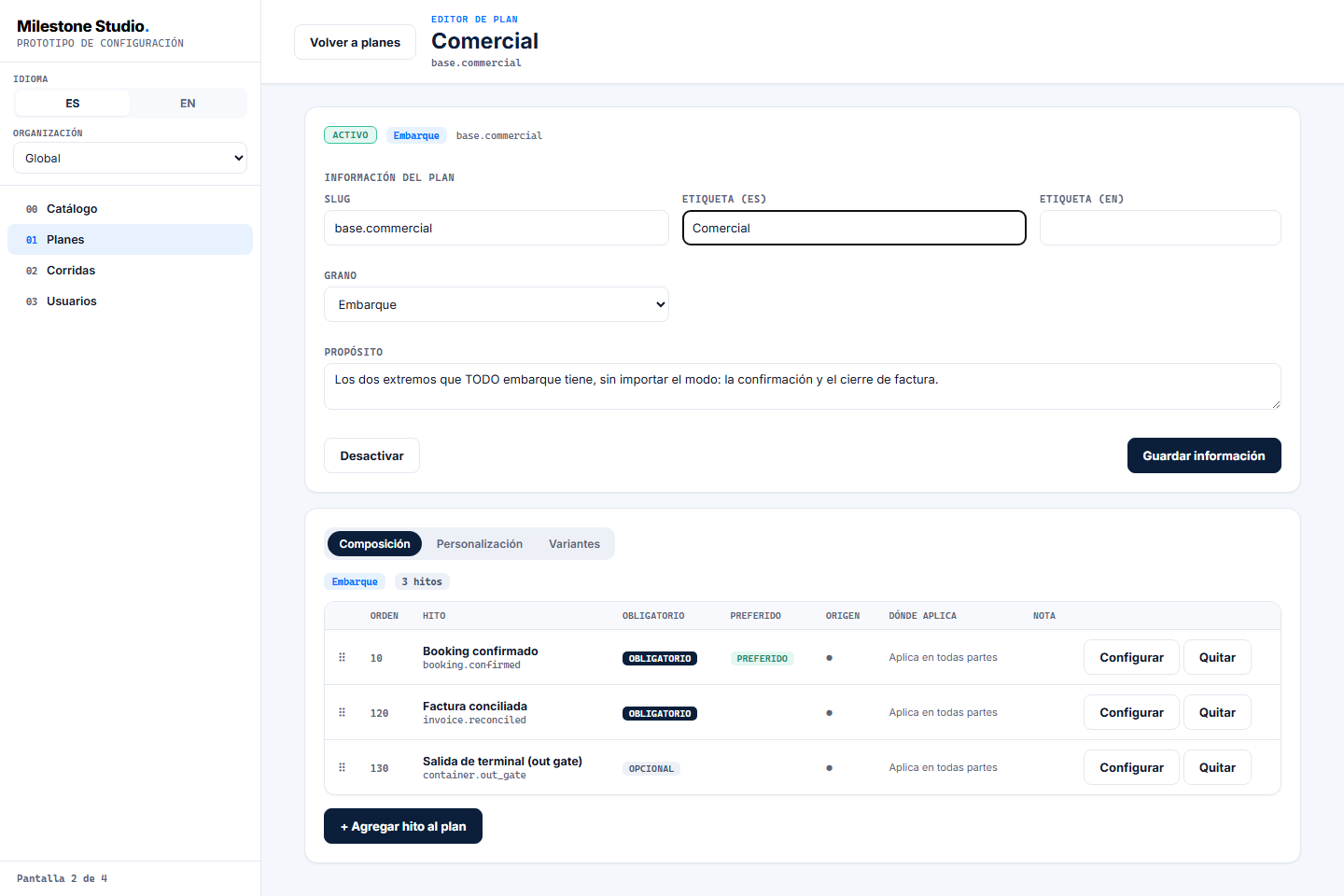 123
1235. Preferred, filtros y condiciones IF / AND / OR
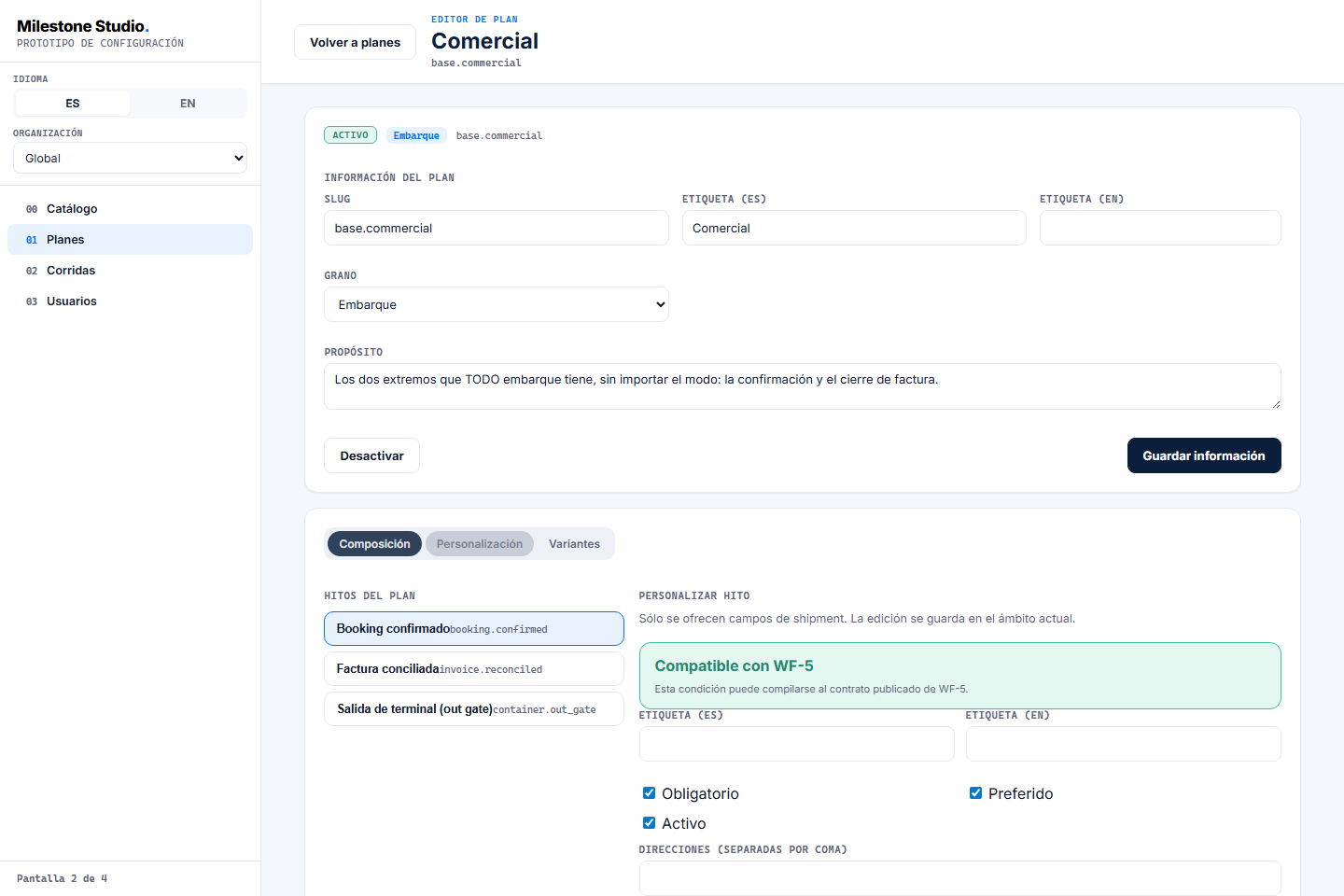
Preferred pertenece a la membresía del hito dentro del plan. No convierte el hito en preferido para todos los planes. Esto permite que el mismo evento sea preferido en una secuencia y normal en otra.
- Abra un plan y seleccione Personalización.
- Seleccione el hito en la columna izquierda.
- Marque Preferred cuando sea la vía recomendada dentro de ese plan.
- Use únicamente los campos ofrecidos para el grain mostrado.
- Seleccione all (AND) para exigir todas las reglas o any (OR) para aceptar cualquiera.
- Compruebe la etiqueta de compatibilidad con WF‑5.
- Guarde y pruebe un caso positivo, uno negativo y uno sin el dato.
 1234
12346. Configurar API IN, API OUT y rutas
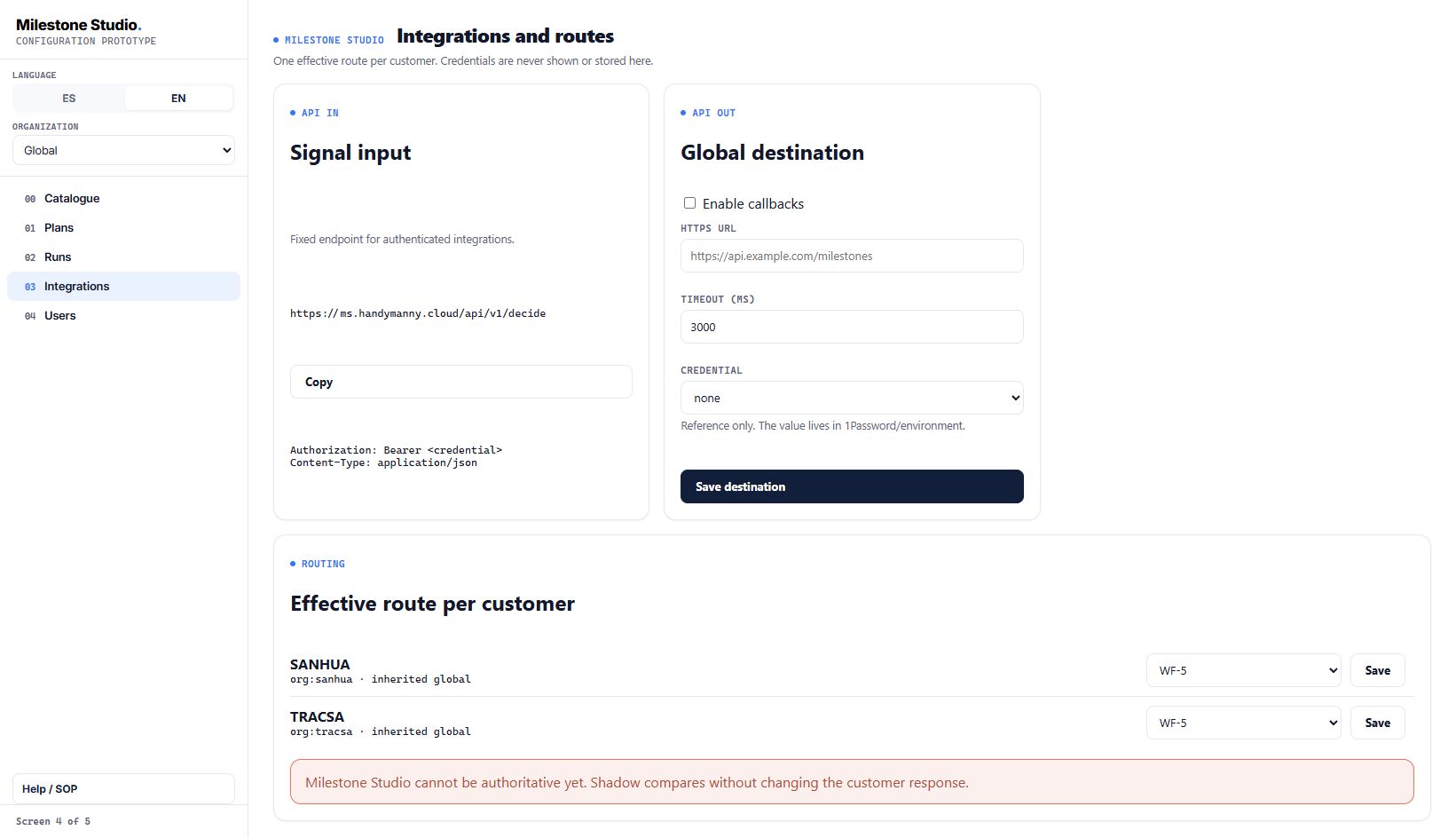
- Abra Integraciones. La credencial de entrada se administra fuera del portal y nunca se muestra aquí.
- Use el endpoint de API IN para enviar señales autenticadas a Milestone Studio.
- En API OUT, capture una URL HTTPS, timeout y referencia de credencial; active callbacks sólo cuando el receptor esté listo.
- Revise la ruta efectiva de cada cliente: WF‑5 o Shadow.
- Use Shadow para comparar sin cambiar la respuesta del cliente.
- Milestone Studio permanece bloqueado como autoridad hasta que exista la ruta directa de respuesta.
 123
1237. Probar señales y comparar resultados
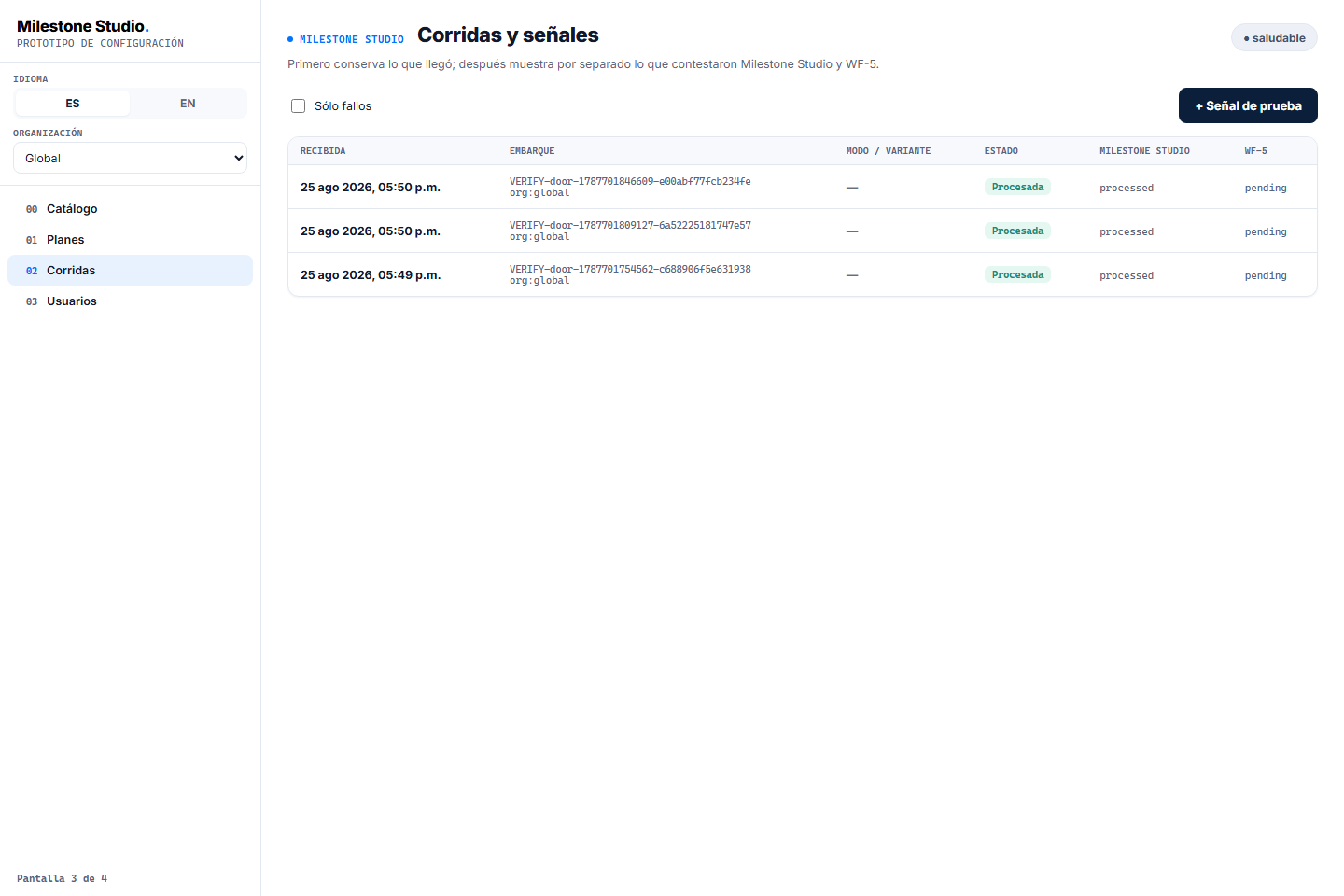
- Abra Corridas.
- Pulse Señal de prueba.
- Pegue JSON válido y use una clave de idempotencia nueva.
- Guarde la señal; el crudo debe persistir aunque un motor no responda.
- Abra la corrida y revise por separado Milestone Studio y WF‑5.
- Lea la comparación: Pending, Coincide o Diferencia; nunca interprete pending como éxito.
- Confirme modo, variante, planes activados, hitos y datos faltantes.
 123
123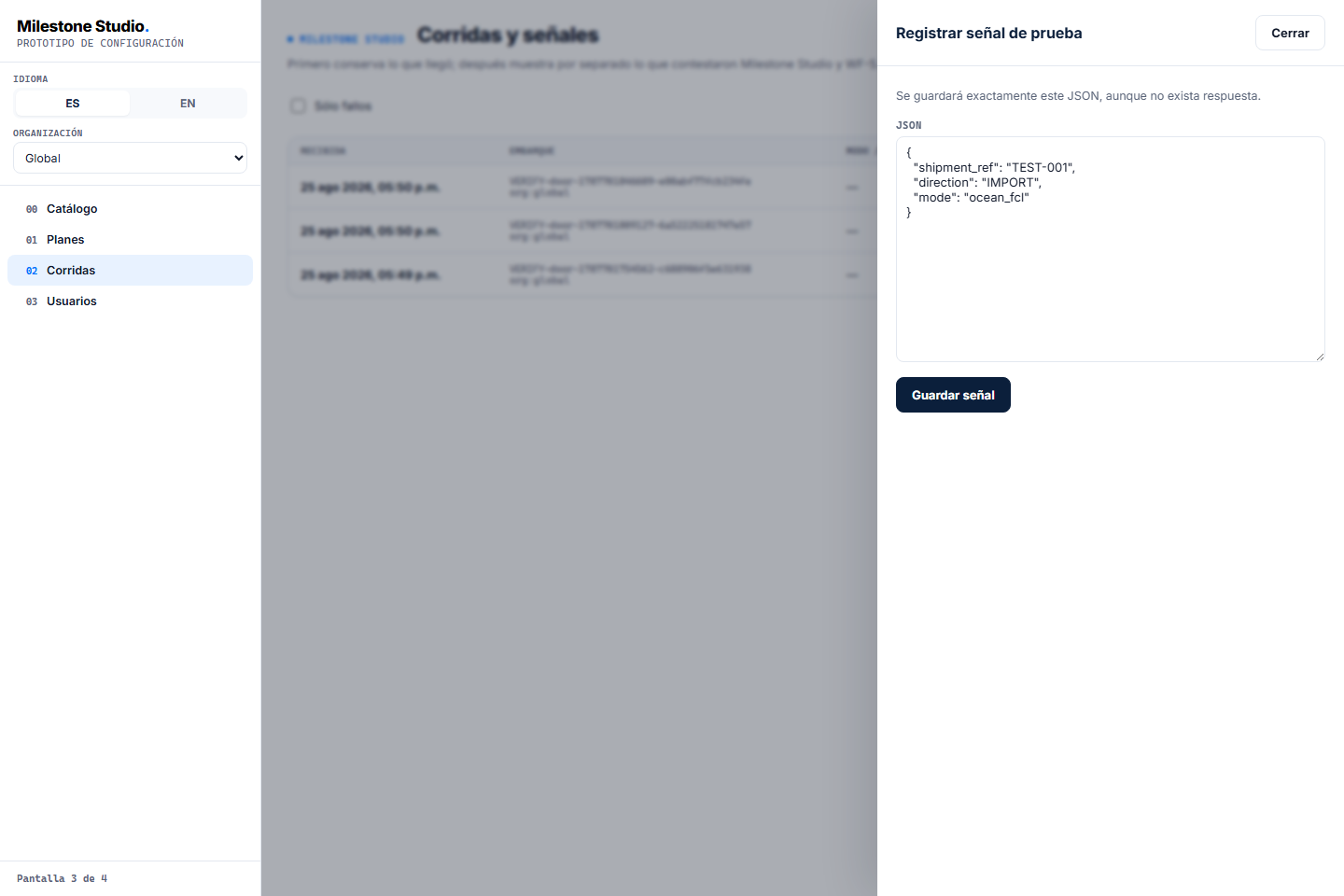 12
12El motor terminó.
Aún no cerró.
Ambos resultados son equivalentes.
Revise planes, hitos y sujetos.
8. Secuencia de activación segura
- Defina objetivo y organización afectada.
- Trabaje en borrador o con el plan inactivo.
- Complete hitos, composición, variantes y condiciones.
- Resuelva errores de salud.
- Ejecute pruebas positiva, negativa y con dato faltante.
- Compare contra WF‑5 sólo cuando Operaciones confirme que la rama sombra está habilitada y autenticada.
- Obtenga revisión independiente para cambios globales.
- Active y vigile Corridas.
9. Solución de problemas
No puedo guardar
Revise los hallazgos completos, el rol y el ámbito. Los errores bloquean; los avisos no.
El plan no activa
Debe tener hitos activos, una decisión por cada modo y una variante predeterminada por modo.
El cambio aparece en otro cliente
Probablemente se guardó en Global. Cree la personalización desde la organización correcta.
Falta un dato de condición
El motor conserva el hito y reporta el dato desconocido para no eliminar silenciosamente una obligación.
WF‑5 permanece pending
La rama de copia puede estar apagada o no conectada. No altere planes para corregir un problema de transporte.
10. Criterio de finalización
- El cambio quedó en el ámbito correcto.
- No quedan errores de salud.
- Pasó caso positivo, negativo y sin dato en Milestone Studio.
- No modificó otra organización.
- Preferred está configurado en la membresía correcta.
- La ruta efectiva del cliente es única y la comparación con WF‑5 se revisó cuando estuvo disponible.
- Corridas conserva la señal cruda y estados independientes.
- Existe revisión para cualquier cambio global.
Control documental
Fuente canónica: este archivo HTML. Estado: operativo. Aprobador: pendiente de designación. Próxima revisión: al habilitar la rama WF‑5 o cambiar el contrato de señales.